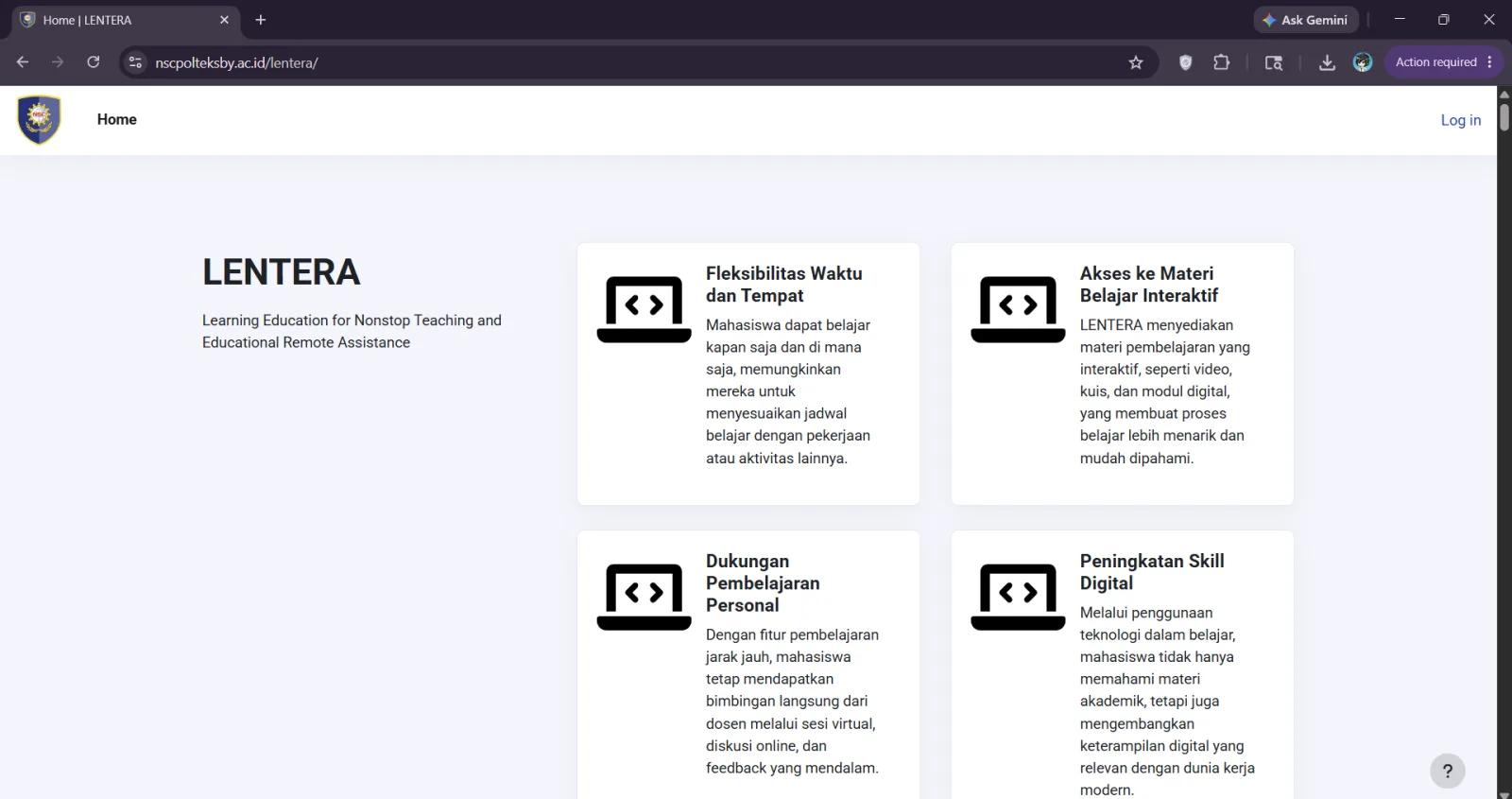
Ucapkan selamat tinggal pada drama ketinggalan materi atau bingung nyari link tugas! Sekarang kampus kita udah punya Lentera, platform e-learning tangguh berbasis Moodle LMS yang bakal jadi sahabat baru lo selama perkuliahan.
Biar nggak kagok pas pertama kali buka, tim ICT udah nyiapin panduan survival singkat buat Mahasiswa dan Dosen. Yuk, simak cara mainnya biar aktivitas akademik lo makin seamless!
A. Panduan Sat-Set Buat Mahasiswa (Penting Biar Lulus!)
Buat para mahasiswa, Lentera ini bakal jadi "nyawa" lo buat akses materi, kumpulin tugas, sampai ujian. Ikutin step-by-step ini biar lancar jaya:
1. Cara Login & Masuk Kelas
- Buka web/aplikasi Lentera kampus.
- Masukkan Username (biasanya pakai NIM) dan Password yang udah dikasih sama BAAK/ICT.
- Begitu masuk, lo bakal disapa sama Dashboard. Di sini, lo bisa langsung lihat menu My Courses yang isinya daftar mata kuliah lo semester ini. Tinggal klik aja matkul yang mau diikuti.
2. Download Materi Kuliah
- Masuk ke matkul yang dituju.
- Biasanya dosen udah nyusun materi per minggu atau per topik.
- Kalau bentuknya file (PDF/PPT), tinggal klik judulnya, dan boom, materi otomatis ke-download atau terbuka di browser.
3. Cara Kumpulin Tugas (Assignment) Jangan sampai telat submit! Gini caranya:
- Cari icon tangan bawa kertas (ini logo Assignment).
- Klik tugasnya, lalu baca instruksi dan deadline-nya.
- Klik tombol "Add Submission".
- Drag and drop file tugas lo (PDF/Word/ZIP) ke kotak yang tersedia, atau klik icon file buat unggah manual.
- Kalau udah, jangan lupa klik "Save Changes". Pastikan statusnya berubah jadi "Submitted for grading".
4. Ikut Kuis atau UTS/UAS (Quiz)
- Cari icon kertas ada tanda centangnya (Quiz).
- Klik kuisnya, perhatikan durasi dan aturan mainnya.
- Klik "Attempt Quiz Now" buat mulai ujian. Ingat, timer bakal terus jalan!
- Kalau udah beres jawab semua, klik "Finish Attempt", lalu klik "Submit all and finish" biar nilai lo terekam.
B. Panduan Praktis Buat Dosen (Bikin Kelas Makin Interaktif!)
Untuk Bapak/Ibu Dosen, Lentera ini punya fitur super lengkap biar ngajar makin gampang, terstruktur, dan gampang tracking nilai mahasiswa.
1. Login & Senjata Utama: Turn Editing On
- Login pakai kredensial Dosen.
- Masuk ke mata kuliah yang Bapak/Ibu ampu.
- Ini yang paling penting: Sebelum bisa nambahin materi atau tugas, pastikan klik tombol "Turn Editing On" (biasanya di pojok kanan atas). Kalau tombol ini belum diklik, Bapak/Ibu nggak akan bisa ngedit apa-apa!
2. Upload Materi Perkuliahan
- Setelah Editing On, klik "Add an activity or resource" di minggu/topik yang diinginkan.
- Pilih menu File (buat upload PPT/PDF) atau URL (kalau mau ngasih link video YouTube atau artikel web).
- Kasih judul, upload file-nya, dan klik "Save and return to course".
3. Bikin Kolom Pengumpulan Tugas (Assignment) Biar nggak pusing nerima tugas via email atau WhatsApp:
- Klik "Add an activity or resource", pilih Assignment.
- Isi judul tugas dan deskripsi lengkap instruksinya.
- Atur Availability (kapan tugas mulai dibuka dan batas akhir/ Due Date pengumpulan).
- Atur Submission Types (pilih File submissions).
- Simpan. Nanti semua tugas mahasiswa bakal terkumpul rapi di satu tempat.
4. Grading (Menilai Tugas Mahasiswa)
- Buka tugas yang udah dibuat tadi.
- Klik tombol "View all submissions" atau "Grade".
- Bapak/Ibu bisa langsung ngasih nilai dan feedback tertulis buat masing-masing mahasiswa di kolom yang udah disediakan. Nilainya otomatis masuk ke rekap Gradebook!
Ada Masalah Sama Lentera?
Kalau lupa password, file tugas nggak bisa di-upload karena size kegedean, atau matkul belum muncul di dashboard, nggak usah panik! Langsung aja hubungi Tim ICT Politeknik NSC Surabaya. Kita siap bantu troubleshooting biar aktivitas belajar-mengajar tetap gaspol!